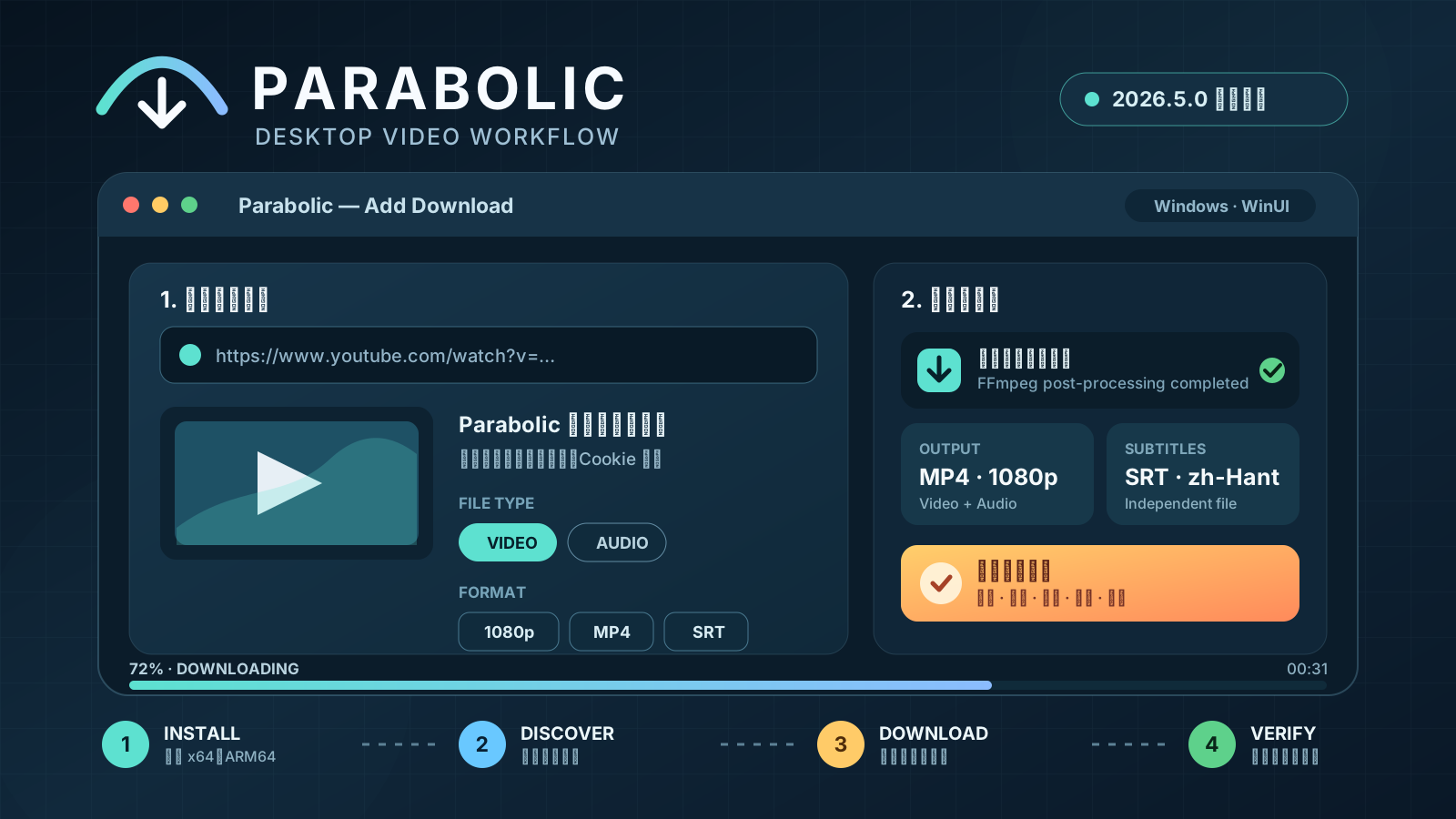
1. 先選對套件:一般 Windows 電腦用 x64 Installer
多數 Intel 或 AMD 的 Windows 10/11 電腦,直接下載 `NickvisionParabolicSetup.exe`。Snapdragon 等 Windows on ARM 裝置才選 `NickvisionParabolicSetup-arm64.exe`;只在沒有安裝權限或需要隨身攜帶設定時考慮 Portable。
下載來源只認官方 GitHub Releases。不要從標榜「免限制、高速下載」的第三方網站取得重新封裝版本,也不要把 Source code 壓縮檔誤當成安裝程式。
Portable 套件解壓縮後要執行隨附 `.bat`,它會以 `--portable` 參數啟動。官方明確指出這個模式不加密 `app.db`;若你打算保存帳號、Cookie 或其他認證資料,正式安裝版是較穩妥的選擇。
Windows 四種官方套件怎麼選
FIGURE 01 / MATRIX| 項目 | 適用裝置 | 啟動方式 | 建議情境 |
|---|---|---|---|
| x64 Installer | 一般 x64 架構的 Intel/AMD Windows | 執行 NickvisionParabolicSetup.exe | 大多數使用者的第一選擇 |
| ARM64 Installer | Windows on ARM | 執行 NickvisionParabolicSetup-arm64.exe | Snapdragon 等 ARM 裝置 |
| x64 Portable | 同類 x64 Windows 裝置 | 解壓後執行隨附 .bat | 無安裝權限且不保存認證 |
| ARM64 Portable | Windows on ARM | 解壓後執行隨附 .bat | ARM 裝置的臨時免安裝使用 |
2. Windows 安裝:確認架構、來源與簽章再執行
先到「設定 → 系統 → 系統資訊」查看系統類型,再到官方 Releases 下載對應資產。執行安裝程式前,確認網址屬於 `github.com/NickvisionApps/Parabolic`,檔名與官方清單一致。
Windows SmartScreen 出現提示時,不要把「仍要執行」當成固定步驟。先核對下載來源、檔案名稱與數位簽章;無法確認時就刪除檔案並重新由官方頁面下載。
安裝精靈使用預設選項即可。完成後從開始功能表開啟 Parabolic;一般使用不需要另裝 Python,也不必直接操作 yt-dlp 命令列。
3. 首次設定:先求穩定,不要一開始鎖死格式
打開 Settings 後,先設定語言、輸出資料夾與防止休眠。Parabolic 允許 1 至 10 筆同時下載,但新手基準值設 2 即可;覆寫既有檔案、預覽版更新、SponsorBlock 與進階 yt-dlp 參數先關閉或留空。
影片編碼、音訊編碼與影格率先選 No Preference。YouTube 不一定為每支影片提供相同的 H.264、VP9、AV1、解析度與幀率組合;過早固定條件,最常見的結果就是格式清單縮小或直接顯示要求格式不存在。
字幕偏好可設 SRT。Metadata 與章節嵌入可開啟;縮圖與字幕嵌入會增加後製步驟,第一次測試先關閉,確認基本下載與影音合併正常後再逐項啟用。
第一次啟動的建議基準值
FIGURE 02 / MATRIX| 項目 | 起始值 | 原因 |
|---|---|---|
| 同時下載數 | 2 | 降低網站限流、磁碟與後製競爭 |
| 影片/音訊編碼 | No Preference | 避免指定來源沒有提供的組合 |
| 影格率 | No Preference | 先保留原始格式選擇 |
| 覆寫既有檔案 | 關閉 | 避免同名檔案被靜默替換 |
| SponsorBlock/自訂參數 | 關閉/留空 | 先排除額外剪輯與參數造成的變因 |
4. 第一支影片:用公開短片走完解析、選格式與後製
第一次不要勾「立即下載為影片」或「立即下載為音訊」。貼上網址後先讓 Parabolic 解析,查看標題、縮圖、可用格式與字幕,再決定檔名、儲存資料夾、影片或音訊類型。
測試影片選 2 至 10 分鐘、公開、不需登入且你有權保存的內容。先選 720p 或 1080p;若畫面沒有 MP4 選項,不要強制封裝,改用程式列出的可用格式。
進度到 100% 後仍可能在合併影像與音訊、寫入 Metadata 或轉換格式。項目顯示完成前不要關閉程式;輸出檔出現後,實際播放並確認影像、聲音、長度與字幕。
第一支影片的最小可驗證流程
FIGURE 03 / FLOW選擇短片且確認下載權利
不要使用立即下載,先看格式與字幕
編碼與影格率維持無偏好
100% 後仍可能合併影音
核對聲音、畫面、長度、字幕與檔名
5. 音訊、字幕、播放清單與片段下載要分開驗證
Parabolic 支援影片與音訊輸出、字幕選擇、播放清單項目篩選,以及開始與結束時間。這些功能不要在第一次測試同時打開;先建立可重現基準,再逐項驗證。
只取音訊時,MP3 相容性最好;Opus 通常能在較小檔案保留良好品質;WAV 體積大;把 YouTube 既有的有損音訊轉成 FLAC,不會恢復已失去的原始資訊。
字幕先下載獨立 SRT。要嵌入字幕時,再確認封裝格式與播放器支援;看不到自動字幕,可回到設定開啟 Include Auto-Generated Subtitles 後重新解析。
播放清單先取消全選,只勾 2 至 3 部並建立獨立資料夾。片段下載則在 Advanced 填入開始與結束時間;2026.5.0 已改用 FFmpeg 裁切,但切點仍可能受關鍵影格與是否重新編碼影響。
四種延伸功能的驗收重點
FIGURE 04 / MATRIX| 項目 | 先做什麼 | 完成條件 | 常見限制 |
|---|---|---|---|
| 只下載音訊 | 先用 MP3 或 Opus | 時長與播放正常 | 轉成 FLAC 不會還原來源音質 |
| 字幕 | 先存獨立 SRT | 語言與時間軸正確 | 自動字幕品質依來源而異 |
| 播放清單 | 只選 2 至 3 部 | 檔名、聲音與資料夾正確 | 大量解析可能耗時或觸發限流 |
| 指定片段 | 填開始與結束時間 | 輸出範圍合理 | 切點未必逐影格精準 |
6. Cookie 是登入憑證,不是一般設定檔
公開影片能下載就不要匯入 Cookie。只有內容在瀏覽器中可合法存取、Parabolic 卻要求登入或遇到驗證時,才考慮從設定選擇瀏覽器 Cookie 或 Netscape 格式的 `cookies.txt`。
yt-dlp 官方提醒,以 `--cookies-from-browser` 搭配輸出檔的方式可能匯出瀏覽器中所有網站的 Cookie。這類檔案可能代表有效工作階段;不要寄信、上傳雲端、提交 GitHub、貼到對話或放在共用磁碟。
YouTube 會輪替帳號 Cookie,舊檔可能突然失效;登入、限流與反自動化行為也會變動。Cookie 只能解決部分認證問題,不能保證指定格式一定出現,也不應拿來繞過沒有權限的內容。
何時才需要使用 Cookie
FIGURE 05 / FLOW能下載就不要匯入 Cookie
帳號確實擁有觀看權限
優先隔離工作階段,不使用來源不明檔案
不進 Git、雲端同步、郵件或共用磁碟
不再需要時移除檔案並登出工作階段
7. 排錯先移除限制,再判斷是格式、後製或網站封鎖
錯誤訊息先原樣保留。不要同時換影片、改格式、加 Cookie、開 Proxy 與塞入自訂參數;一次改一項,才能判斷是哪個條件造成差異。
遇到 `Requested format is not available`,先把影片編碼、音訊編碼與影格率改回 No Preference,重新解析並選 720p 或 1080p。只有影像沒有聲音時,確認項目是否完成後製、磁碟是否有空間,並測試較低解析度。
403、429、要求登入或「確認不是機器人」通常與網站認證、流量或反自動化限制有關。先確認瀏覽器能否播放、把同時下載降到 1、停止重複重試並更新 Parabolic;Cookie 放在後段處理。
Processing 長時間不結束時,查看 CPU 與磁碟是否仍有活動,縮短輸出路徑,暫時關閉縮圖、字幕與 Metadata 嵌入。若只有單一網址失敗,先用另一支公開短片區分來源問題與本機設定問題。
常見症狀與第一個動作
FIGURE 06 / MATRIX| 項目 | 第一個動作 | 第二步 | 不要先做 |
|---|---|---|---|
| 格式不存在 | 所有偏好改回 No Preference | 重新解析並降至 720p/1080p | 先加任意 yt-dlp 參數 |
| 只有影像沒有聲音 | 等到後製顯示完成 | 檢查空間並測較低解析度 | 在處理中強制關閉程式 |
| 403/429/登入要求 | 確認瀏覽器可播放並降低並行 | 更新程式、停止密集重試 | 立刻匯入來源不明 Cookie |
| Processing 卡住 | 看 CPU、磁碟與輸出空間 | 關閉嵌入功能並縮短路徑 | 同時改多個進階設定 |
8. macOS 與 Linux:依官方 Bundle 或 Flathub 安裝
Intel Mac 下載 `Parabolic-macOS-x64.zip`;Apple Silicon 下載 `Parabolic-macOS-arm64.zip`,解壓後把 `Parabolic.app` 移到 Applications。Linux 優先使用 Flathub,應用程式 ID 仍是 `org.nickvision.tubeconverter`。
macOS 2026.5.0 修正設定目錄與 Bundle 相依套件問題,因此不要沿用舊壓縮包。Linux 手動 Flatpak 另有 x64 與 aarch64 資產,但一般桌面使用 Flathub 較容易接收更新。
不同平台介面會有 WinUI 與 GNOME 差異,按鈕名稱與位置可能不完全相同;下載概念仍是網址解析、格式選擇、排入工作、後製與驗收。
9. YouTube 突然失效時,先檢查版本而不是重裝系統
Parabolic 的底層依賴 yt-dlp;影音網站改動後,原本可用的網址可能暫時失效。先看官方 Releases 是否有新版,再用同一支公開短片與基準設定重測。
Windows 更新前先讓工作佇列結束並關閉程式,再執行新版安裝程式覆蓋安裝。Portable 則解壓到新資料夾測試,不要直接混合新舊檔案。
需要穩定使用時,Preview Updates 保持關閉。只有官方已說明修正你遇到的問題,而且你能接受預覽版風險時,才在隔離資料夾測試;成功建置或單支下載成功,都不能代表所有網站與格式已恢復。
網站改版後的更新與回歸流程
FIGURE 07 / FLOW記下網址、格式與發生時間
確認是否有穩定版或已知修正
公開短片、無 Cookie、No Preference
一次恢復一項字幕、播放清單或認證設定
附版本、完整錯誤與可重現網址
10. 最後一道檢查不是格式,而是你是否有權下載
Parabolic 官方提醒網路影片可能受著作權保護;YouTube 條款也限制未經允許的下載。合理的使用範圍至少包括自己的內容、取得權利人授權、平台明確提供下載,或適用法律允許的情形。
不要把「只供個人使用」自動等同合法,也不要用 Cookie、批次下載或技術參數繞過存取限制。內容授權、平台條款與當地法律是不同層次,任何一項都可能影響可否保存與後續使用。
實務決策很簡單:權利不清楚就不下載;公開短片基準測試只用你能明確確認權利的素材。完成技術驗收後,仍要由使用者自行判斷授權與合規性。
下載前的權利判斷
FIGURE 08 / MATRIX| 項目 | 技術上能否下載 | 建議動作 |
|---|---|---|
| 自己的影片或已獲明確授權 | 可能可以 | 確認授權範圍後保存 |
| 平台明確提供下載功能 | 依平台功能 | 在功能允許的用途內使用 |
| 權利或條款不清楚 | 可能仍能執行 | 先不下載,查明授權與適用規則 |
| 需要繞過存取限制 | 工具可能報錯或可被調整 | 不要以技術手段取代權利判斷 |